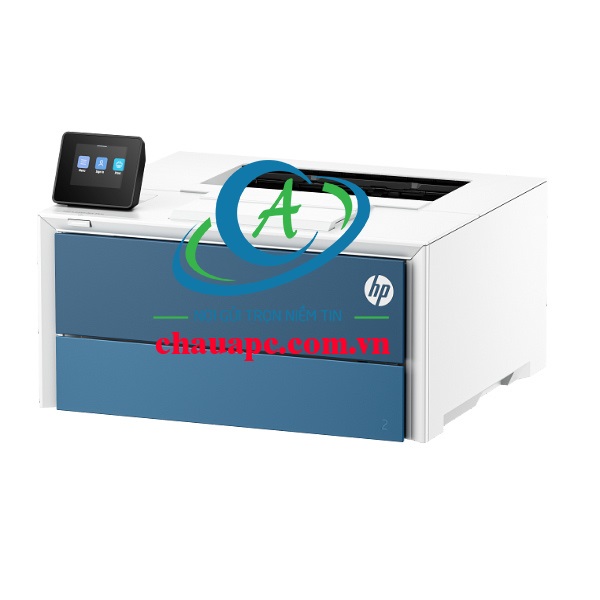
Bạn mới mua Máy in HP Pro M406DN và chưa biết cách lắp đặt, cài đặt? Đừng lo! Bài viết dưới đây sẽ giúp bạn từng bước lắp đặt và cài đặt máy in HP M406DN một cách nhanh chóng và dễ hiểu – dù bạn không rành công nghệ.
 |  |
1. Giới Thiệu Máy in HP Pro M406DN
Máy in HP LaserJet Pro M406DN là dòng máy in đơn sắc dành cho văn phòng với tốc độ in nhanh, chất lượng in sắc nét và khả năng kết nối mạng LAN tiện lợi. Đây là lựa chọn lý tưởng cho môi trường làm việc chuyên nghiệp, tiết kiệm chi phí và thời gian.
Thông số nổi bật:
Tốc độ in: Lên tới 40 trang/phút
Độ phân giải: 1200 x 1200 dpi
Kết nối: USB 2.0, Ethernet
Tự động in hai mặt (duplex)
2. Hướng Dẫn Lắp Đặt Máy in HP Pro M406DN
Bước 1: Mở hộp và kiểm tra phụ kiện
Khi mở hộp, bạn sẽ thấy:
Thân máy in HP Pro M406DN
Dây nguồn
Dây cáp USB
Hướng dẫn sử dụng
Hộp mực (đã lắp sẵn hoặc đi kèm)
👉 Lưu ý: Kiểm tra kỹ hộp mực đã được lắp đúng vị trí và không còn tem niêm phong bảo vệ.
Bước 2: Kết nối nguồn điện
Gắn dây nguồn vào máy và cắm vào ổ điện.
Bấm nút nguồn để khởi động máy.
Bước 3: Kết nối với máy tính hoặc mạng
Bạn có thể chọn kết nối USB hoặc mạng LAN tùy theo nhu cầu:
USB: Cắm dây USB vào cổng sau máy và vào máy tính.
LAN: Cắm dây mạng LAN vào cổng RJ45 phía sau máy để in qua mạng nội bộ.
3. Cách Cài Đặt Driver Máy in HP Pro M406DN
Cách 1: Cài đặt bằng đĩa CD (nếu có)
Cho đĩa CD vào ổ và làm theo hướng dẫn trên màn hình.
Cách 2: Cài đặt bằng driver từ trang chính hãng
Bước 1: Truy cập trang: https://support.hp.com
Bước 2: Gõ “HP M406DN” vào ô tìm kiếm → Chọn đúng model → Tải về driver tương thích với hệ điều hành của bạn.
Bước 3: Mở file cài đặt và làm theo hướng dẫn. Thường bao gồm:
Chọn ngôn ngữ, vị trí
Chọn phương thức kết nối (USB hoặc mạng)
Chờ hệ thống nhận diện và cài đặt driver
👉 Lưu ý: Sau khi cài xong, bạn nên in thử một trang để kiểm tra hoạt động.
 |  |
4. Thiết Lập In Hai Mặt Tự Động (Duplex)
Máy in HP Pro M406DN hỗ trợ in hai mặt tự động. Để bật tính năng này:
Vào mục “Devices and Printers”
Click chuột phải vào máy in HP M406DN → chọn “Printer Properties”
Chọn tab “Device Settings” → Bật “Duplex Unit” thành “Installed”
Trong phần in, chọn “Print on both sides”
5. Xử Lý Một Số Lỗi Cơ Bản Khi Cài Đặt
Máy không nhận driver: Kiểm tra đúng phiên bản Windows (Win 10, Win 11 64bit…)
Không in được qua mạng LAN: Đảm bảo cả máy in và máy tính cùng mạng nội bộ
Giấy kẹt: Tắt máy, mở nắp sau và lấy giấy ra nhẹ nhàng
Kết Luận
Việc lắp đặt và cài đặt Máy in HP Pro M406DN thực sự không quá phức tạp. Chỉ cần làm theo từng bước hướng dẫn ở trên, bạn có thể sử dụng máy in một cách hiệu quả và chuyên nghiệp. Nếu gặp lỗi, bạn luôn có thể liên hệ bộ phận kỹ thuật của HP hoặc tìm thêm tài liệu hỗ trợ trực tuyến.
Xem thêm hộp mực cho các máy in HP khác tại đây.
Đặt mua hàng Online Shopee: https://shopee.vn/mucinchaua